

Wird eine Person abgemeldet, wird sie nicht gelöscht. Das Profil und die Antworten aus der Anmeldung bleiben erhalten. So kannst du jederzeit den Verlauf sehen und die Person wiederherstellen, wenn die Abmeldung ein Fehler war oder sie es sich anders überlegt.
Wie eine Person abgemeldet wird
Ein Admin meldet sie ab. Öffne das Profil, klick auf Zurücktreten und im Fenster auf ablehnen. Du kannst auch mehrere Personen in Mitglieder markieren und Bündel-Aktionen > Mitglied abmelden wählen.
Die Person meldet sich selbst ab. Das geht, wenn unter Allgemeine Einstellungen Mitglieder können zurücktreten eingeschaltet ist. Standardmäßig ist es an. Sie klickt dann in ihrem eigenen Profil auf Zurücktreten.
Die Person kommt auf die schwarze Liste. Damit wird sie auch abgemeldet, bekommt aber keine Abmelde-E-Mail und wird nicht aus Mailchimp ausgetragen. Siehe Frameld, blacklist eller slet en bruger.
Teamleiter können andere nicht abmelden.
Was bei einer Abmeldung passiert
Die Person wird aus allen Teams und Schichten des Events entfernt, auch aus Teams, die sie geleitet hat. Ihre Plätze in den Teams werden wieder frei.
Leitet die Person eine Teamgruppe, verliert sie auch diese Rolle.
Ihr Ticket funktioniert nicht mehr, und ihr Login in der Crewstack-App funktioniert nicht mehr.
Sie bekommt eine E-Mail, dass sie abgemeldet wurde. Ein Super-Admin kann den Text unter Anpassen > Mailvorlagen ändern.
Sie wird aus eurer Mailchimp-Liste ausgetragen, falls ihr Mailchimp nutzt.
Das Profil und die Antworten aus der Anmeldung bleiben erhalten. Im Profil steht This member has resigned!, und du siehst weiterhin die Teams und Schichten, die die Person hatte.
Die Person kann sich beim Event nicht mehr anmelden und sich auch nicht selbst neu registrieren. Versucht sie es, bekommt sie die Meldung You have resigned from … Please contact … to be reasigned.
Die Abmeldung gilt nur für dieses Event. Ist die Person in euren anderen Events, bleibt sie dort dabei.
Abgemeldete Personen finden
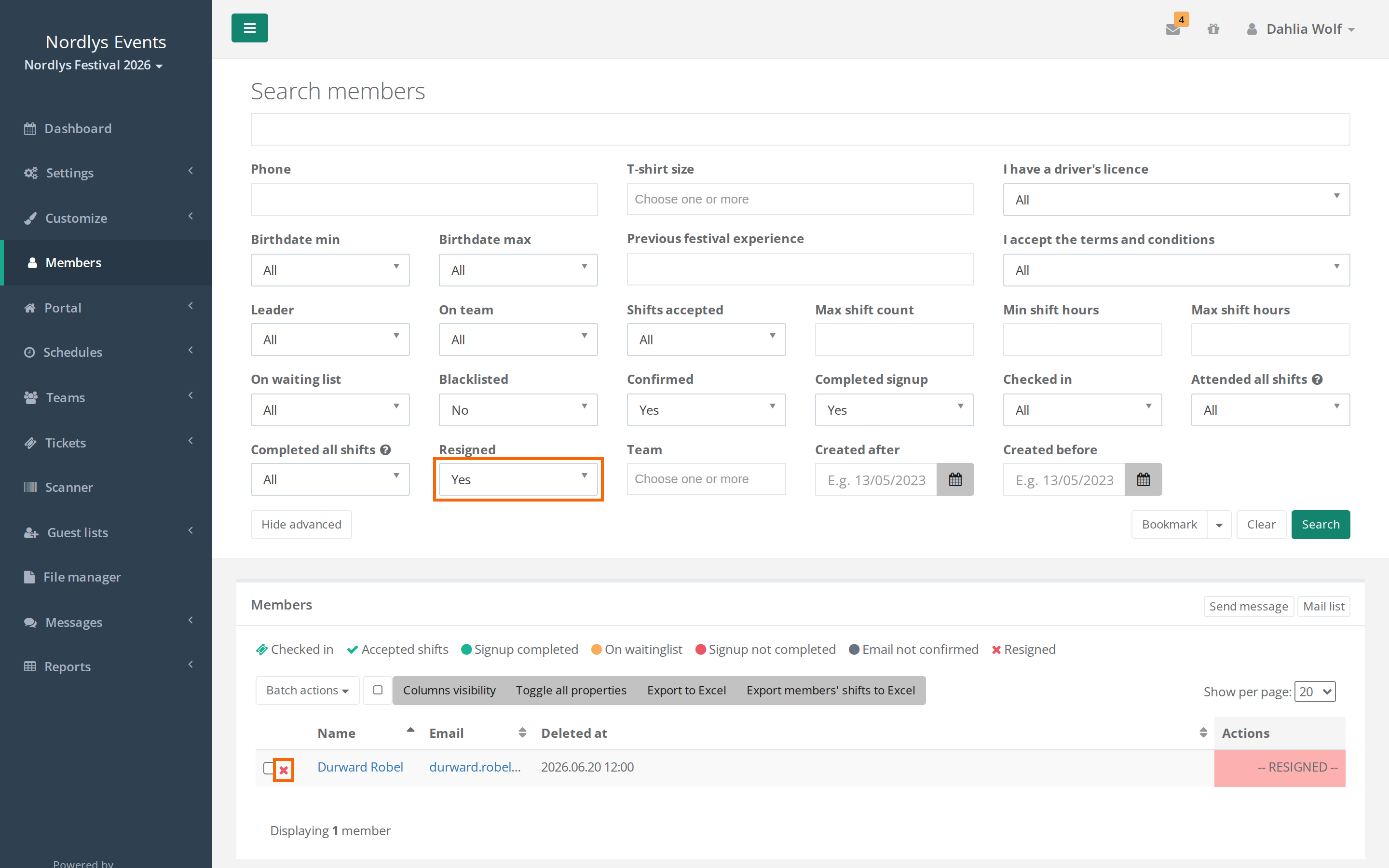
Geh zu Mitglieder.
Klick auf Erweiterte Suche.
Setz Abgemeldet auf Ja, um nur abgemeldete Personen zu sehen, oder auf Alle, um alle zu sehen.
Such bei Bedarf oben im Suchfeld nach der E-Mail der Person und klick auf Suchen.
Abgemeldete Personen haben ein rotes Kreuz neben dem Namen. Fährst du mit der Maus über das Kreuz, siehst du, wann sie abgemeldet wurden.
Hinweis: Nur Admins haben den Filter Abgemeldet. Teamleiter können abgemeldete Personen nicht finden.
Eine Person wiederherstellen
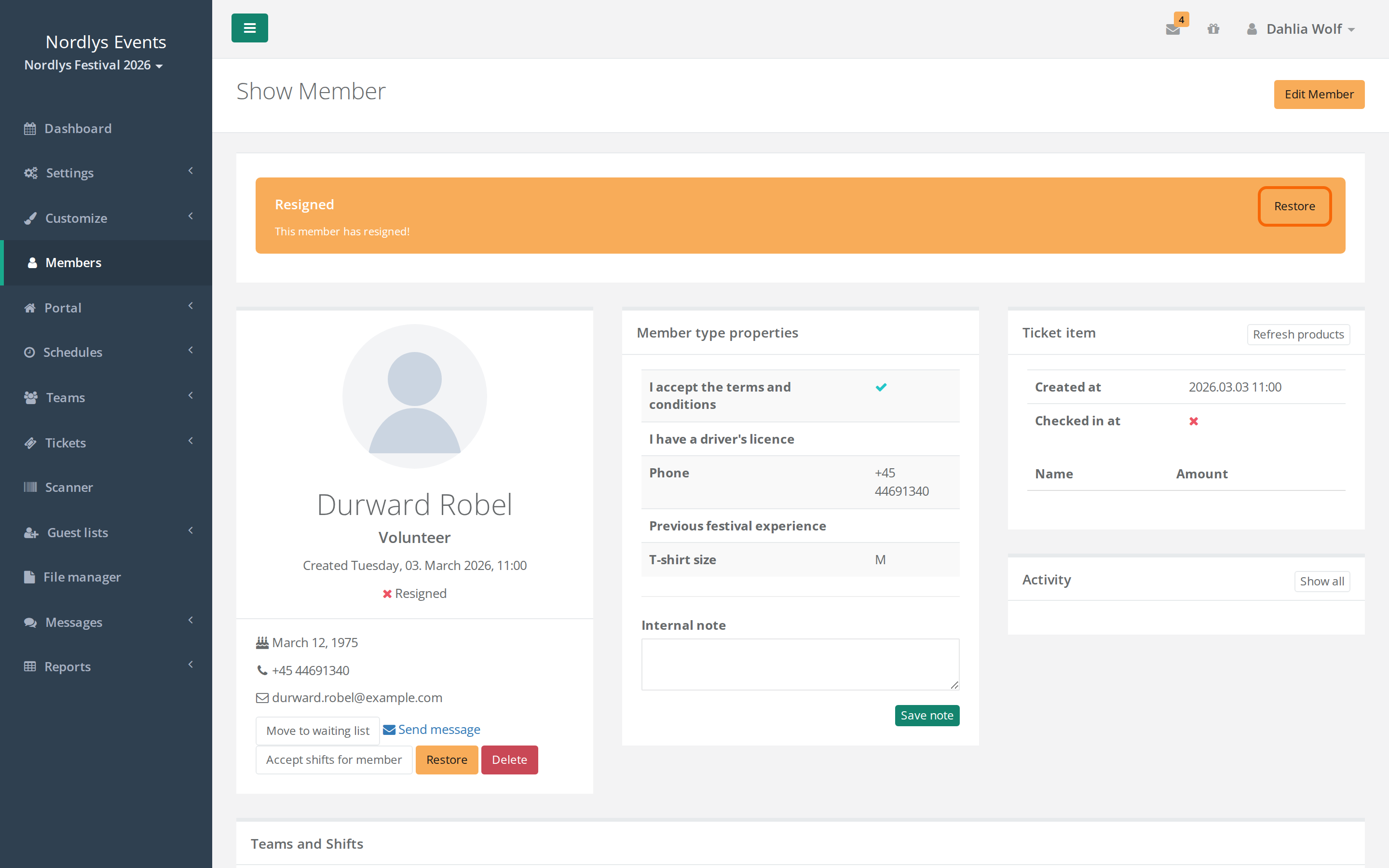
Öffne das Profil der Person.
Schreib dir die Teams und Schichten auf, die im Profil stehen. Sie verschwinden aus dem Profil, wenn du die Person wiederherstellst.
Klick im gelben Kasten oben oder unter Aktionen auf Restore.
Klick im Fenster auf Restore.
Das kommt zurück:
Das Profil und alle Antworten aus der Anmeldung.
Das Ticket.
Das Passwort bleibt dasselbe wie vorher, die Person kann sich also sofort anmelden.
Der Status, zum Beispiel Anmeldung abgeschlossen.
Das kommt nicht zurück:
Teams und Schichten. Die musst du selbst wieder zuweisen.
Rollen als Teamleiter oder Leiter einer Teamgruppe.
Der Status Akzeptierte Schichten. Die Schichten müssen neu akzeptiert werden, wenn du sie wieder zugewiesen hast.
Die Person bekommt keine E-Mail, wenn du sie wiederherstellst. Sag ihr selbst Bescheid.
Tipp: Habt ihr seit der Abmeldung neue Pflichtfelder hinzugefügt, wird die Person beim nächsten Login gebeten, sie auszufüllen.
Wiederherstellen über Mitglied hinzufügen
Du kannst Personen mit Mitglied hinzufügen in einem Team anlegen oder, wenn Passive users enabled eingeschaltet ist, in Mitglieder. Legst du eine Person mit einer E-Mail an, die einer abgemeldeten Person gehört, fragt Crewstack: Eine Person mit dieser E-Mail-Adresse ist zuvor ausgetreten. Möchtest du sie als … wiederherstellen? Frühere Schichten und Teammitgliedschaften werden gelöscht. Klick auf Ja, Mitglied wiederherstellen, um sie wiederherzustellen.
Das ist anders als Restore im Profil:
Die Person bekommt den Mitgliedstyp, den du in Mitglied hinzufügen gewählt hast.
Ihre alten Antworten aus der Anmeldung werden durch das ersetzt, was du ins Formular eingegeben hast.
Die Person bekommt die E-Mail, dass ihre Anmeldung abgeschlossen ist.
Willst du die alten Antworten behalten, nimm stattdessen Restore im Profil.
Stolperfallen
Helfer können sich nicht selbst wiederherstellen. Eine abgemeldete Person kann sich nicht erneut für dasselbe Event anmelden. Nur ein Admin kann sie wiederherstellen.
Personen auf der schwarzen Liste: Nimm Un-blacklist im roten Kasten, nicht Restore. Restore allein nimmt die Person nicht von der schwarzen Liste, sie kann sich also weiterhin nicht anmelden. Auch Mitglied hinzufügen kann eine Person auf der schwarzen Liste nicht wiederherstellen.
Volle Teams: Wenn du die Person wieder einem Team zuweist, gilt die Obergrenze des Teams. Ist das Team inzwischen voll, geht das vielleicht nicht.
Neues Jahr: Hat sich die Person vom Event des letzten Jahres abgemeldet, stell sie dort nicht wieder her. Sie meldet sich einfach wie gewohnt für das Event des neuen Jahres an.
Soll die Person ganz weg? Dann ist es Delete, nicht Abmelden. Siehe Frameld, blacklist eller slet en bruger.